Se rendre au contenu

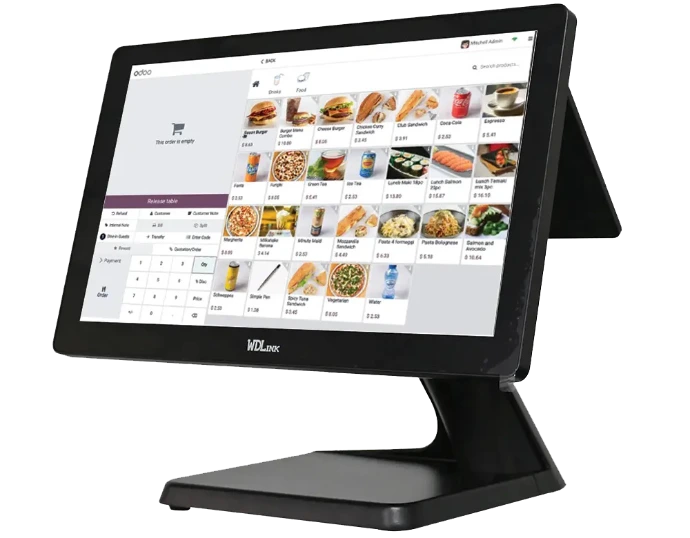
Le Point de vente

ARTUS vous accompagne dans le déploiement, la mise en service, ainsi que la formation des utilisateurs de votre Point de Vente

Nous proposons (sur demande uniquement) un support en ligne 7 jours/7 pour les professions nécessitant une assistance spécifique. Odoo est déployé soit localement ou à partir d'un serveur web. Vos données en ligne sont sécurisées et accessibles sur plusieurs postes simultanément. Les mouvements de produit sont automatiquement enregistrés dans votre stock, vous accédez à toutes vos données de ventes en temps réel même lors de vos déplacement...

Commencer maintenant

" Facilitez vos opérations de caisse, épicerie, restaurant, vente au détail, facturation, ...  "
Patrick Strzempek
Intégrateur Odoo
Comment bien maîtriser votre outil informatique de caisse, les données générées par votre logiciel sont importantes et fondamentales pour votre entreprises. Notre expertise vous fera gagner beaucoup de temps et vous évitera de nombreuses erreurs. Nous vous recommandons, que ce soit avec nous ou avec un autre prestataire Odoo, un accompagnement pour le déploiement et la mise en service de votre logiciel. Ne vous découragez jamais, il s'agit d'un des logiciels les plus puissant et le plus facile d'accès sur le marché. Ne passez pas à côte de ce formidable outil.

Démarrer une session

À partir du tableau de bord du PdV, cliquez sur Nouvelle session et sur l’écran Contrôle des espèces à l’ouverture, cliquez sur Ouvrir la session pour commencer une session du PdV ou cliquez sur Continuer la vente si la session est déjà ouverte.

A noter

Plusieurs utilisateurs peuvent être connectés à la même session en même temps. Cependant, la session ne peut être ouverte qu’une seule fois dans le même navigateur.


Vendre des produits

Cliquez sur des produits pour les ajouter au panier. Pour changer la quantité, cliquez sur Qté et saisissez le nombre de produits à l’aide du clavier. Pour ajouter une remise ou modifier le prix du produit, cliquez respectivement sur % de remise ou Prix et saisissez les montants.

Une fois la commande complétée, passez à la caisse en cliquant sur Paiement. Sélectionnez le mode de paiement, saisissez le montant reçu, puis cliquez sur Valider. Cliquez sur Nouvelle commande pour aider le client suivant.

 Astuce

  • Vous pouvez utiliser à la fois , et . sur votre clavier comme séparateurs décimaux.
  • L’option Cash est sélectionnée par défaut si vous saisissez le montant sans choisir le mode de paiement.

A noter

Le système ne peut charger qu'un nombre limité de produits pour une ouverture efficace. Cliquez sur Rechercher plus si le produit souhaité n'est pas chargé automatiquement.


Définir les clients

Il est nécessaire d’enregistrer votre client pour collecter ses points de fidélité et lui accorder des récompenses, appliquer automatiquement la liste de prix attribuée, ou générer et imprimer une facture.

Vous pouvez créer des clients à partir d’une session PdV ouverte en cliquant sur Client ‣ Créer, et en remplissant les informations de contact. Vous pouvez également créer des clients à partir du backend en allant au Point de Vente ‣ Commandes ‣ Clients et en cliquant sur Nouveau. Remplissez ensuite les informations et enregistrez.

Pour définir un client pendant une commande, accédez à la liste des clients en cliquant sur Client sur l’interface du point de vente. Vous pouvez également définir un client sur l’écran de paiement en cliquant sur Client.


Notes au client

Vous pouvez ajouter des notes au client sur des produits spécifiques directement à partir d’une session PdV ouverte. Par exemple, des conseils de nettoyage et d’entretien. Elles peuvent également être utilisées pour suivre la demande particulière d’un client, par exemple s’il ne souhaite pas que le produit soit assemblé pour lui.

Pour ce faire, sélectionnez un produit et cliquez sur Note au client sur le pavé. Cela ouvre une fenêtre contextuelle dans laquelle vous pouvez ajouter ou modifier le contenu de la note.

A noter

Les notes de produit d’une commande importée sont affichées à l’identique dans le panier.

A noter

Les notes au client apparaissent sur les reçus et les factures des clients de la même manière qu’elles apparaissent dans le panier, c’est-à-dire, sous le produit concerné.


Retourner et rembourser des produits

Pour rembourser un produit retourné, suivez ces étapes:


    Démarrez une session à partir du tableau de bord POS.

    Cliquez sur les actions, puis remboursez et sélectionnez l'ordre correspondant.

    Sélectionnez les éléments, utilisez le clavier pour définir la quantité sur le remboursement, puis cliquez sur rembourser.

    Cliquez sur le paiement et sélectionnez le mode de paiement de remboursement approprié.

    Cliquez sur Valider et imprimer le reçu si nécessaire.

    Cliquez sur la nouvelle commande pour passer au client suivant.

 Astuce

  • Pour filtrer la liste des commandes par numéro de commande, numéro de réception, date ou client, entrez une valeur dans la barre de recherche et choisissez le filtre pertinent dans le menu déroulant.
  • Lorsque le montant total est négatif, l'ajout d'une carte-cadeau au panier ajuste automatiquement le solde de la carte-cadeau pour correspondre à ce montant.

A noter

Alternativement, un remboursement peut être traité en sélectionnant le ou les produits retournés à partir d'une session ouverte et en définissant une quantité négative égale au nombre d'éléments retournés. Pour ce faire, cliquez sur Qté et +/- et mettez à jour la quantité en conséquence.


Une fois le paiement de retour validé, Odoo génère la note de crédit requise, faisant référence au reçu ou à la facture d'origine et à l'annulation partiellement ou entièrement entièrement du document.


Gérer la caisse enregistreuse

Pour ajouter ou retirer de l’argent de la caisse, cliquez sur l”icône de menu dans le coin supérieur droit de votre écran et sur Cash entrant/sortant.

Cette opération ouvre une fenêtre contextuelle dans laquelle vous pouvez sélectionner Cash entrant ou Cash sortant, saisir le montant et le motif et cliquer sur Confirmer.


Fermer la session du PdV

Pour fermer votre session, cliquez sur l”icône de menu dans le coin supérieur droit de votre écran et sur Fermer la session.

Cette opération ouvre une fenêtre contextuelle Contrôle à la fermeture. Depuis cet écran, vous pouvez obtenir différentes informations :

  • le nombre de commandes effectuées et le montant total réalisé au cours de la session ;
  • les montants attendus regroupés par mode de paiement.

Avant de fermer cette fenêtre, comptez votre argent liquide à l’aide de l’icône de la calculatrice. Cette opération ouvre une fenêtre contextuelle qui calcule le montant total du tiroir-caisse en fonction des pièces et des billets comptés et ajoutés manuellement. Ensuite, cliquez sur Confirmer ou Annuler pour fermer la fenêtre. Le montant calculé est indiqué dans la colonne compté et les détails d’argent sont précisés dans la section Notes.

Une fois que vous avez fini de contrôler les montants, cliquez sur Fermer la session pour fermer et revenir au tableau de bord du PdV.

A noter

  • Pour accéder au backend sans fermer la session, cliquez sur Backend dans le menu déroulant.
  • Pour annuler les changements, cliquez sur Ignorer dans la fenêtre contextuelle.
  • En fonction de votre configuration, il se peut que vous ne soyez autorisé à fermer une session que si les recettes en espèces attendues sont égales aux espèces comptées. Pour la fermer quand même, cliquez sur Ok sur l’écran Écart de règlement.

 Astuce

  • Il est fortement conseillé de fermer votre session de PdV à la fin de chaque journée.
  • Pour jeter un coup d’œil à vos sessions précédentes, allez à Point de vente ‣ Commandes ‣ Sessions.

Analyser les données de vente

Une fois que vous avez terminé et publié la session de point de vente, accédez au rapport complet pour examiner toutes les activités de session, y compris qui a lancé la session et qui a géré des ordres spécifiques. Pour accéder au rapport de la session :


    Cliquez sur (ellipse verticale) sur la carte POS.

    Cliquez sur Sessions dans la section Affichage.

À partir de cette vue de liste

    vous pouvez voir toutes les sessions et qui les a initiés sous la colonne ouverte.

    Sélectionnez une session POS pour ouvrir un rapport de session détaillé.

    Cliquez sur le bouton Smart Orders et affichez une liste des commandes dans cette session.

    À partir de cette vue, vous pouvez récupérer les informations suivantes :

    L'Ordre Ref

    La date de la commande.

    Le point de vente où cette commande a été faite.

    Le numéro de réception.

    Le client.

    L'employé qui a passé cette commande.

    Le montant total payé.

    L'état de commande.

Pour obtenir une vue d’ensemble de toutes les commandes, quelle que soit la session, cliquez sur le bouton d’ellipse vertical (⋮) de la carte PdV et sélectionnez Commandes dans la section Vue.